

カメラで歯間を捉えて、ブラッシングしながら的確にフロスし、歯垢を除去する、唯一の歯ブラシ¹。
Dyson CameraJet™フロッサー付き電動歯ブラシ(デンタルフロス付き)を見る
これはカルーセルバナーです。「次へ」ボタンか「戻る」ボタンで移動するか、バナー上のドットでジャンプします。
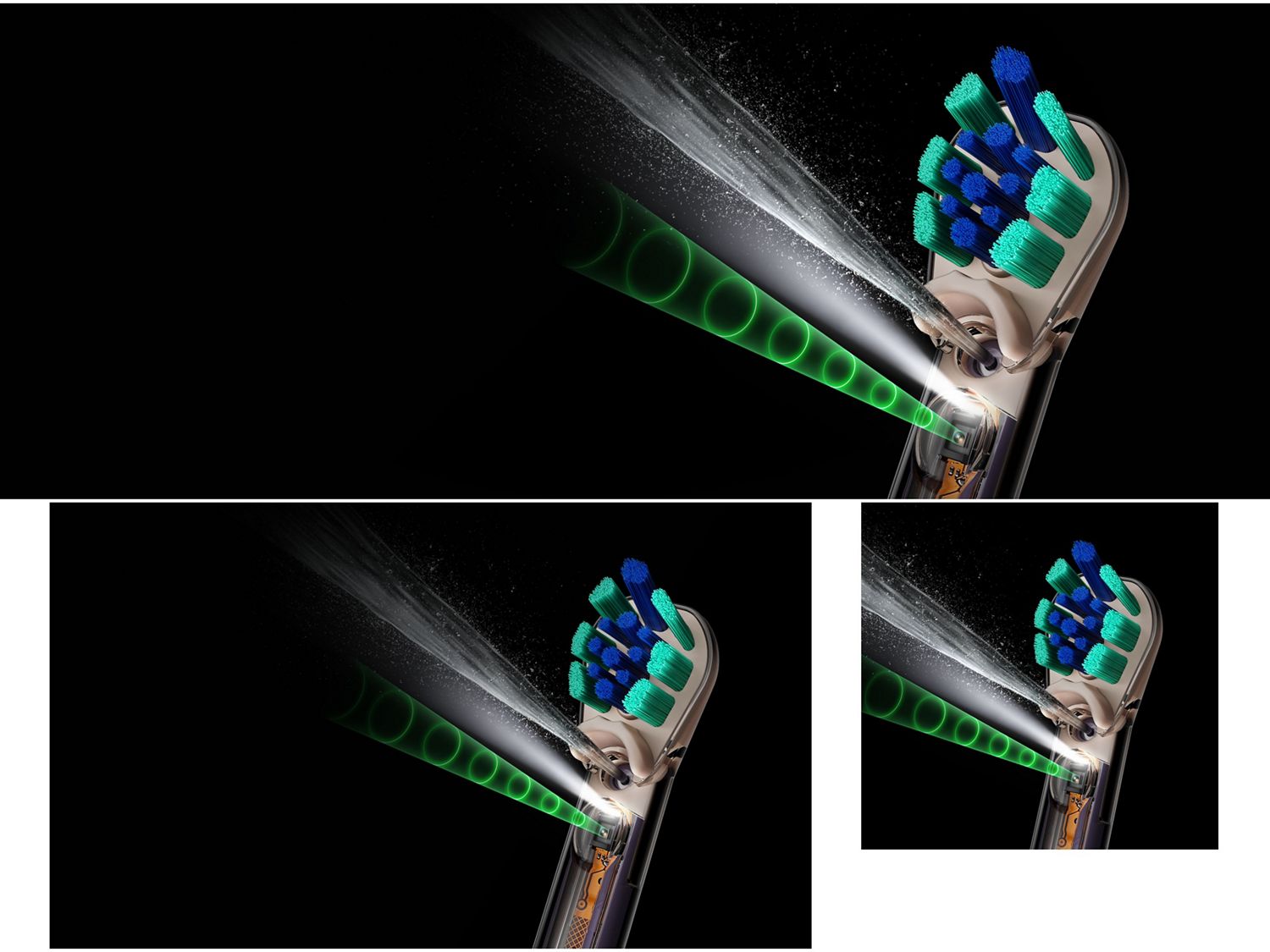
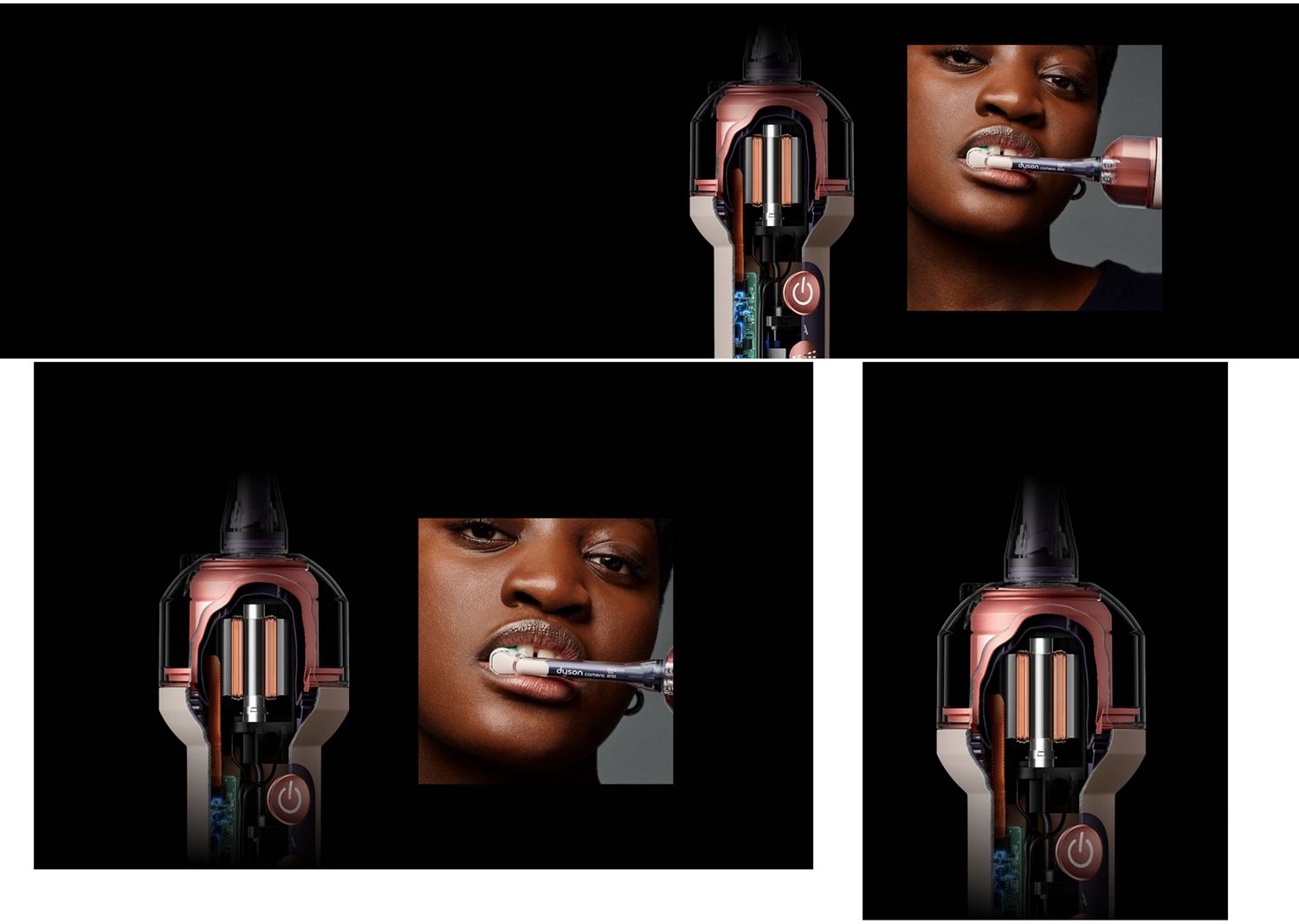
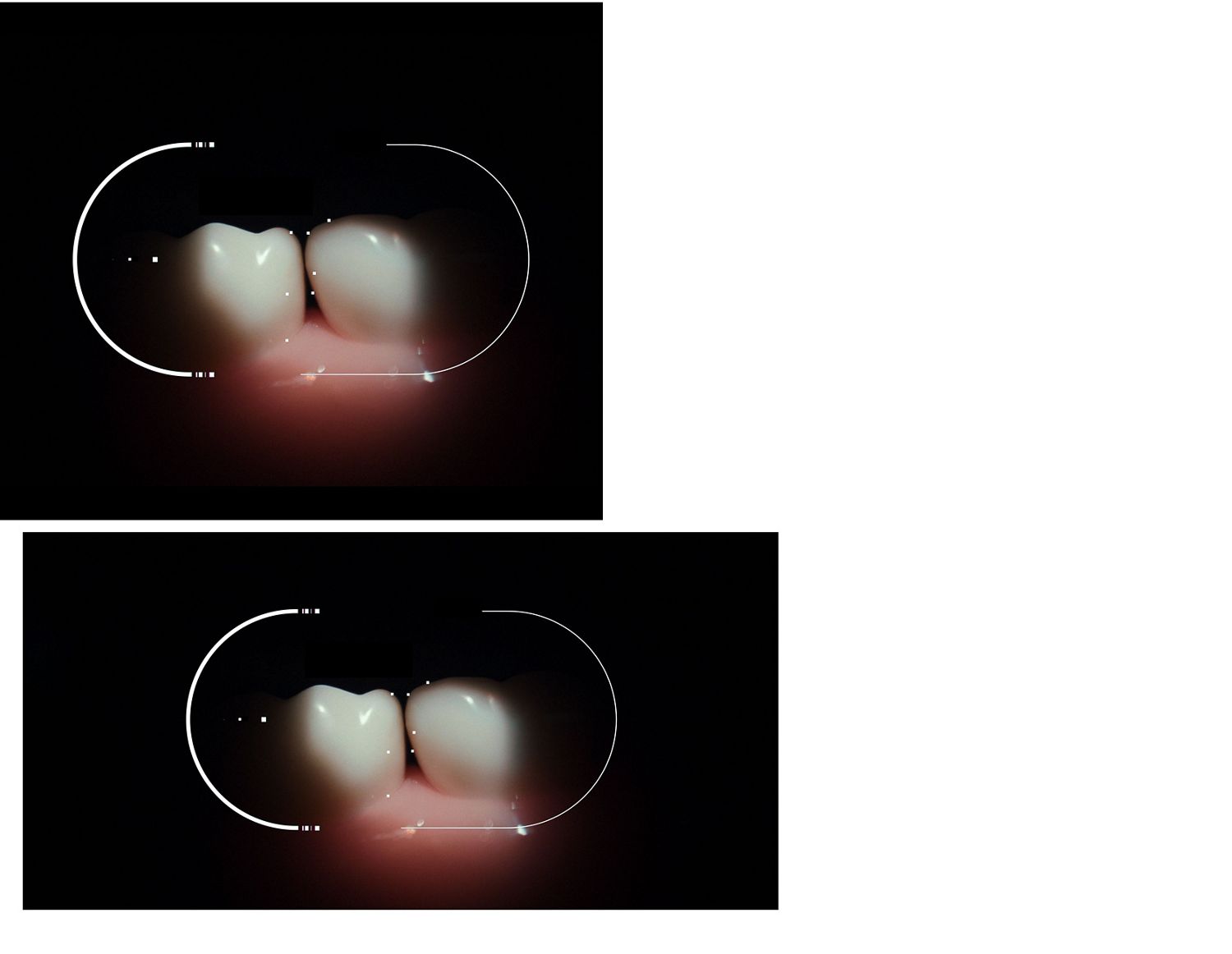
カメラとAIが連携して歯間を検知
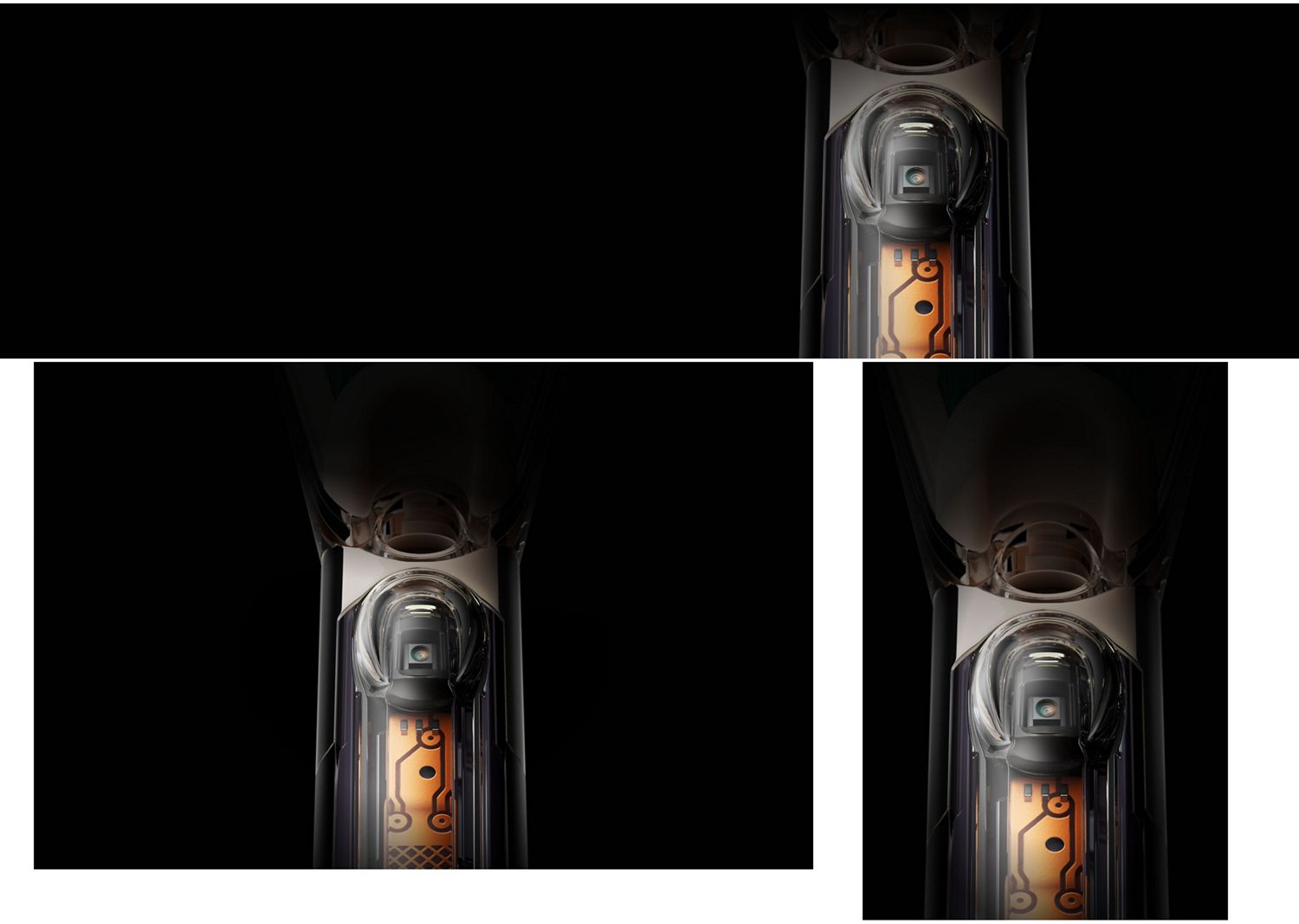
カメラとAIが連携して歯間を検知
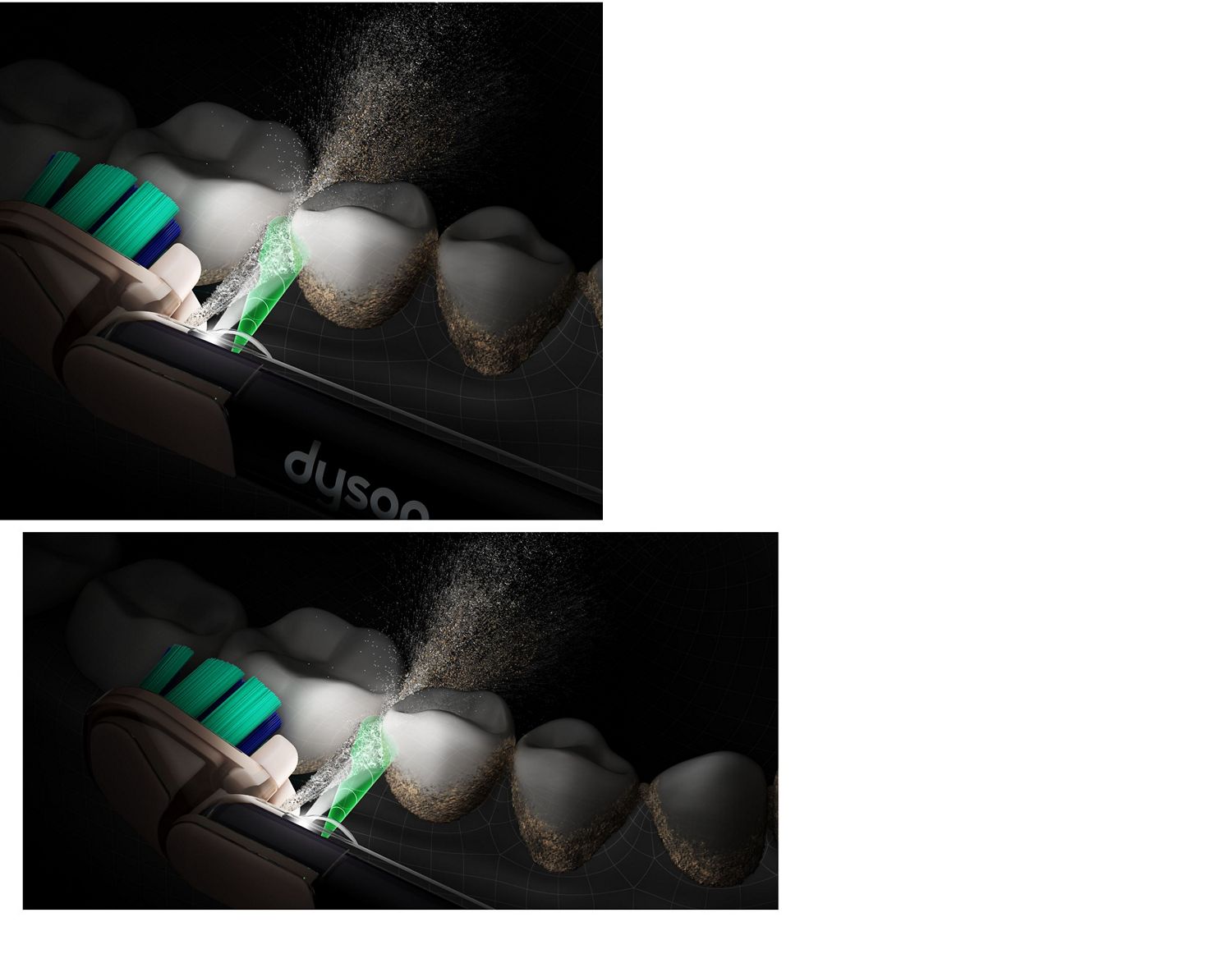
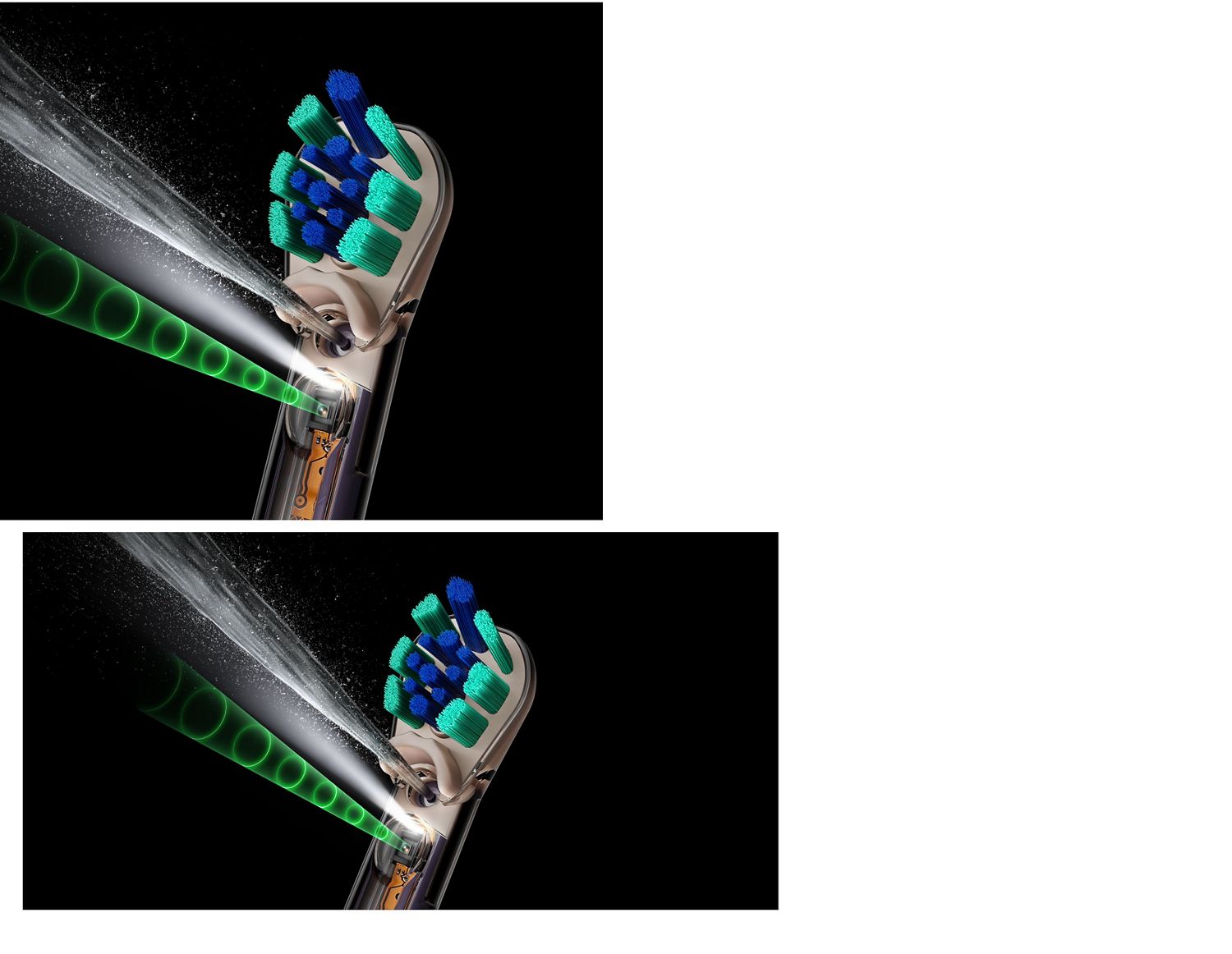
円すい型のジェット水流で、歯間の歯垢をより効果的に除去⁶
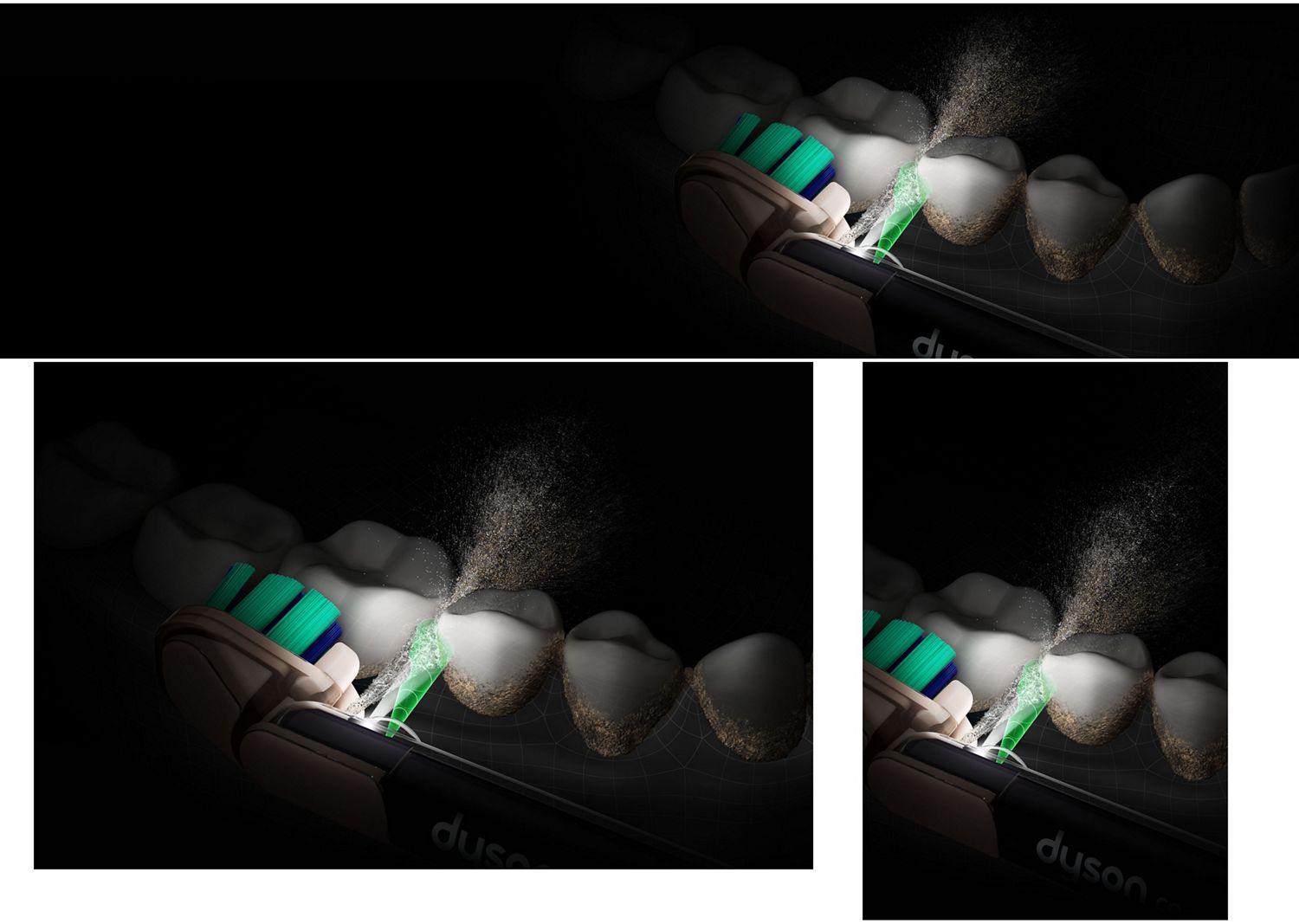
円すい型のジェット水流で、歯間の歯垢をより効果的に除去⁶
デュアルブリスルブラシが表面の汚れを除去し、より白い歯へ³
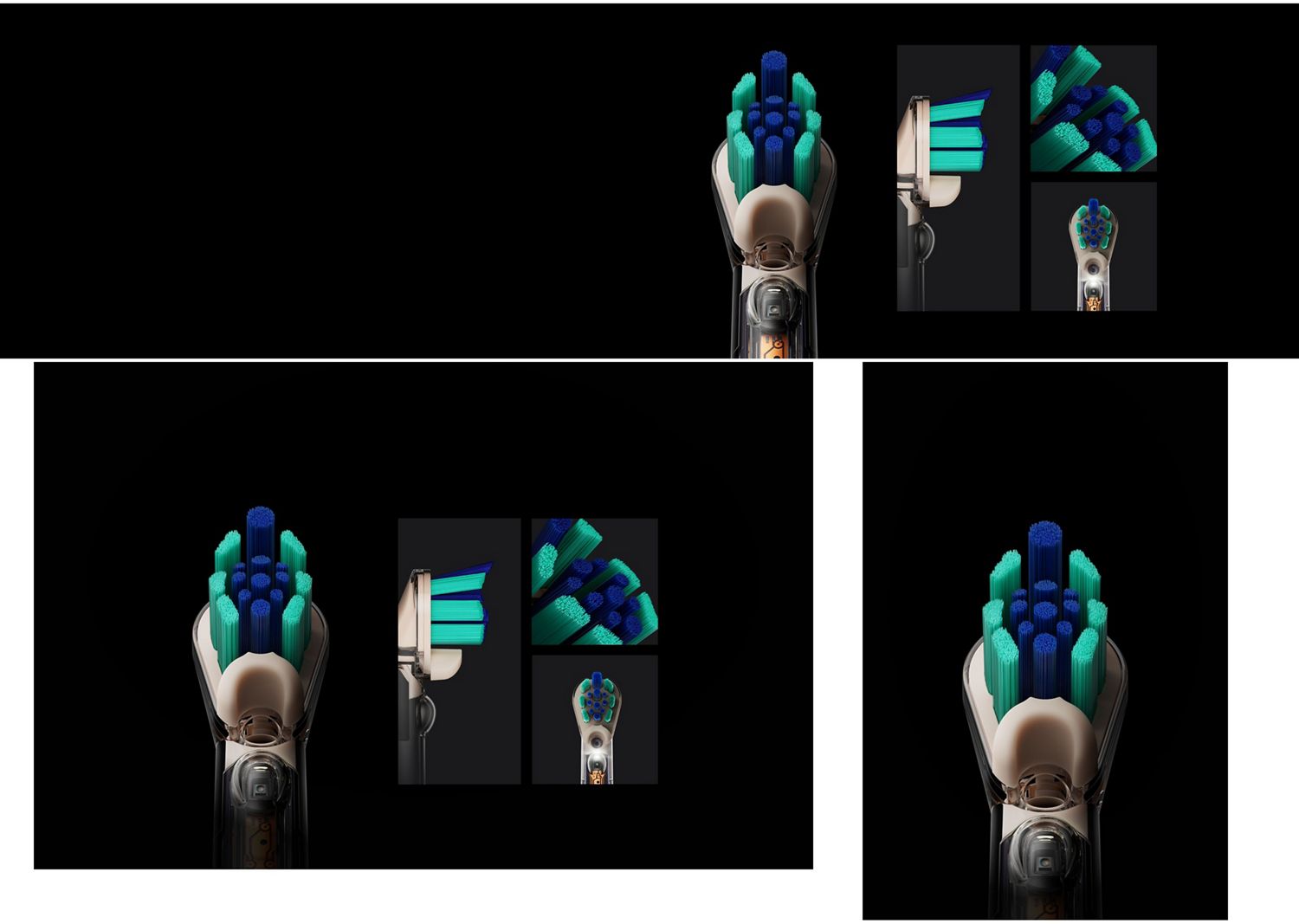
デュアルブリスルブラシが表面の汚れを除去し、より白い歯へ³
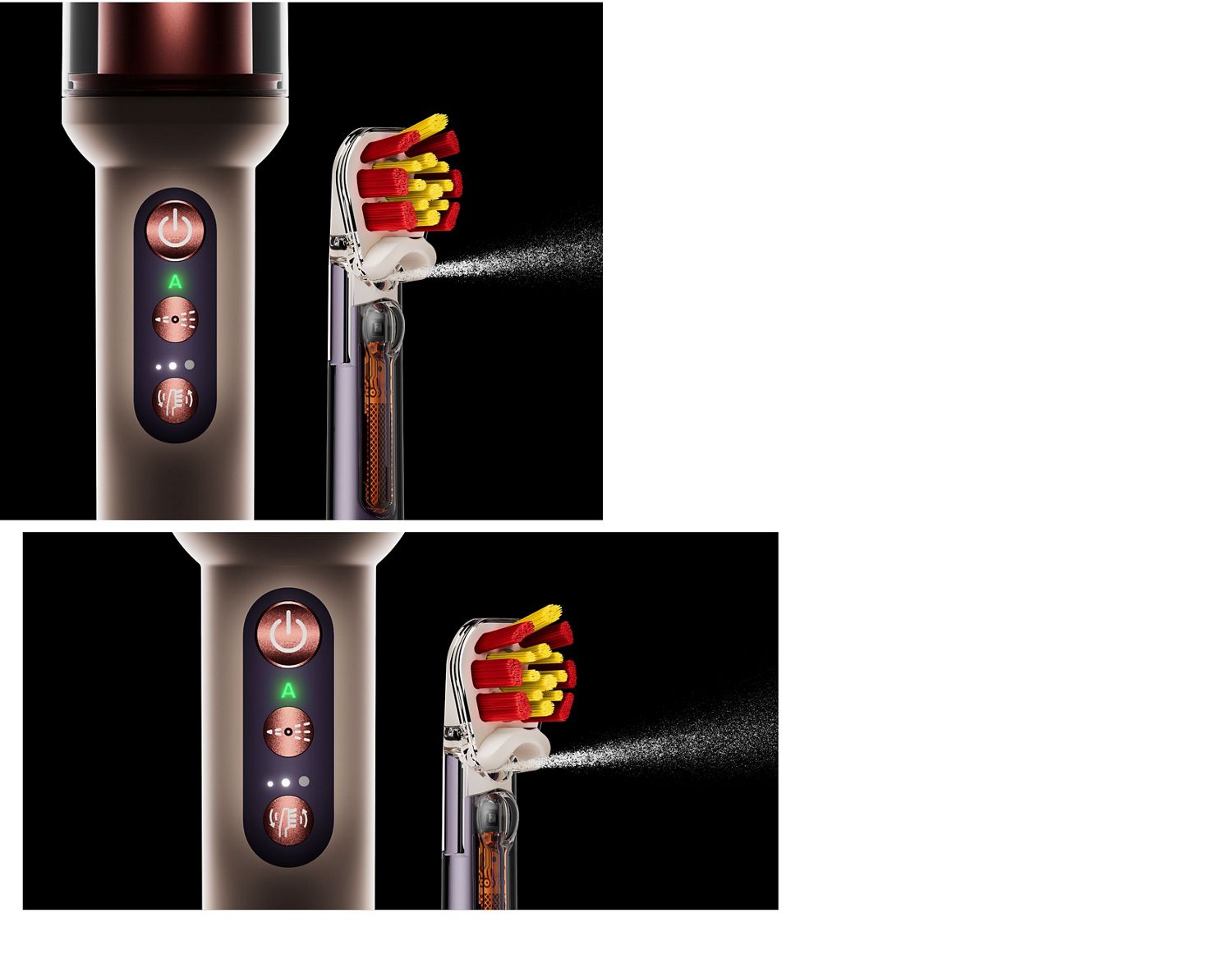
独自の振動パターンがブラシの失速を防止し、常に動かし続ける
独自の振動パターンがブラシの失速を防止し、常に動かし続ける
MyDyson™アプリで、口腔内を見ながらケアが可能
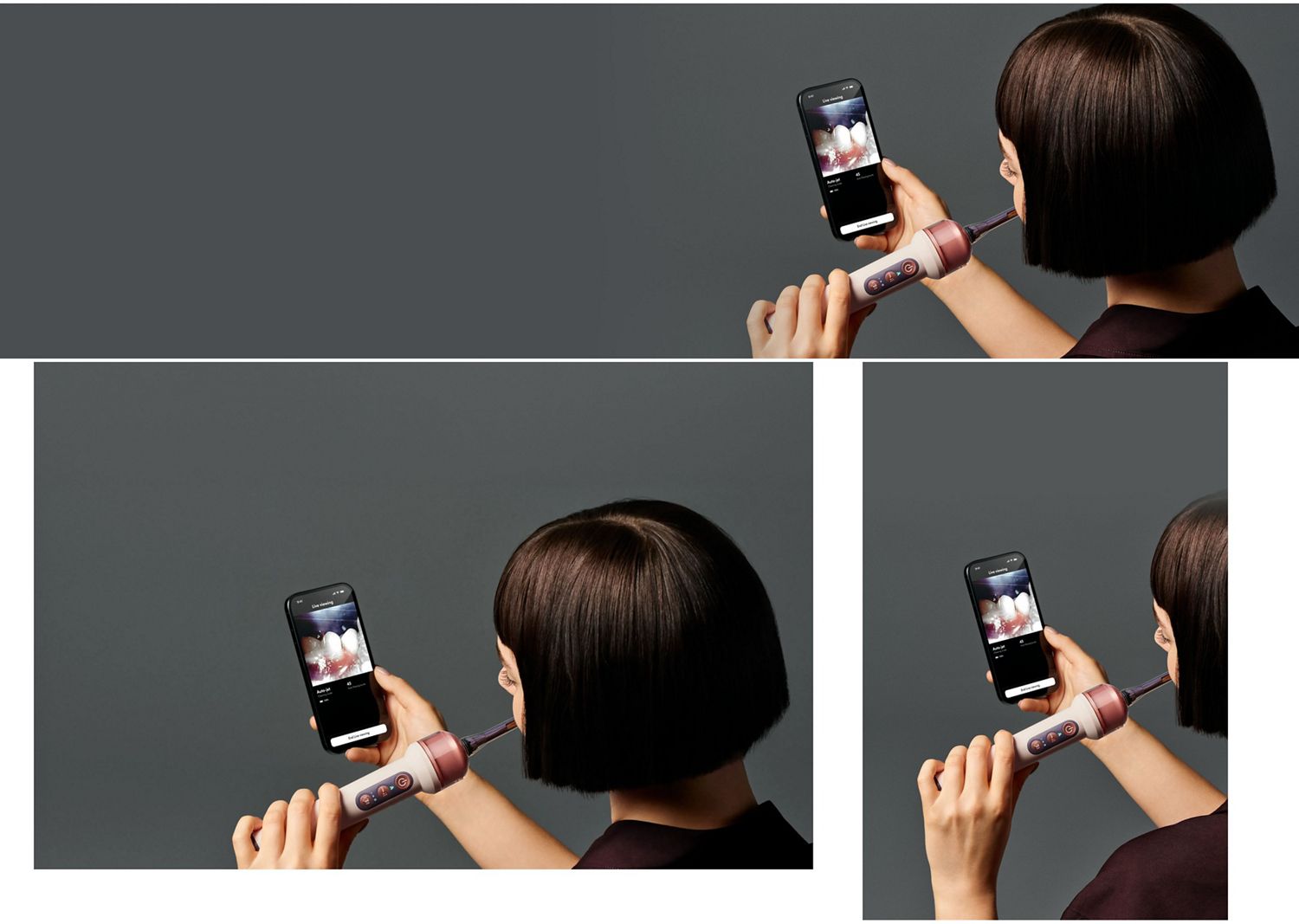
MyDyson™アプリで、口腔内を見ながらケアが可能
-
引き締まった歯ぐきへ
-
歯垢を徹底除去
-
敏感な歯のために
-
理想的なケアへ
-
さわやかな息へ
-
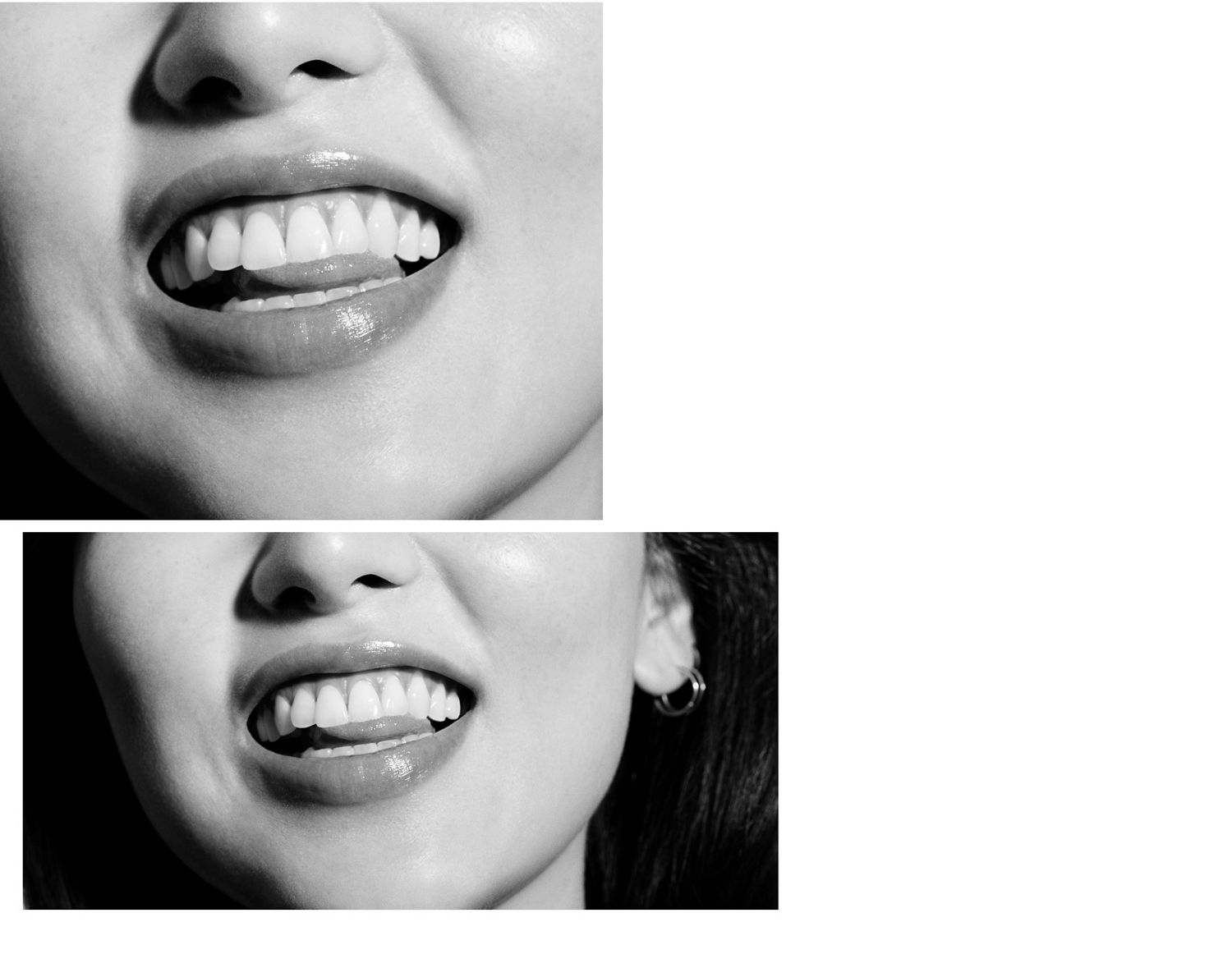
より白い歯へ
-

ダイソンなら見える。他社が見えない歯間まで¹。カメラで歯間を捉えて、ブラッシングしながら的確にフロスし、歯垢を除去する、唯一の歯ブラシ¹。
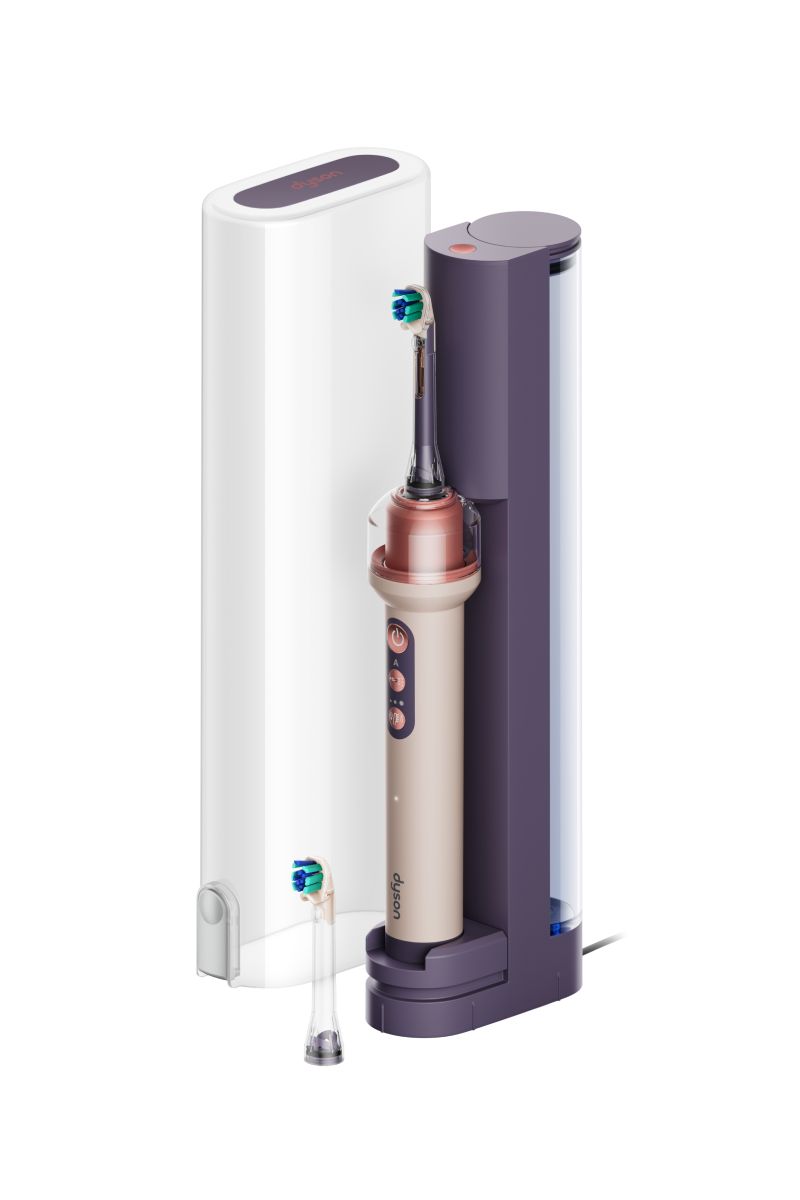
カラー: セラミックピンク¥79,800 -
ダイソンなら見える。他社が見えない歯間まで。カメラで歯間を捉えて、ブラッシングしながら的確にフロスし、歯垢を除去する、唯一の歯ブラシ¹。
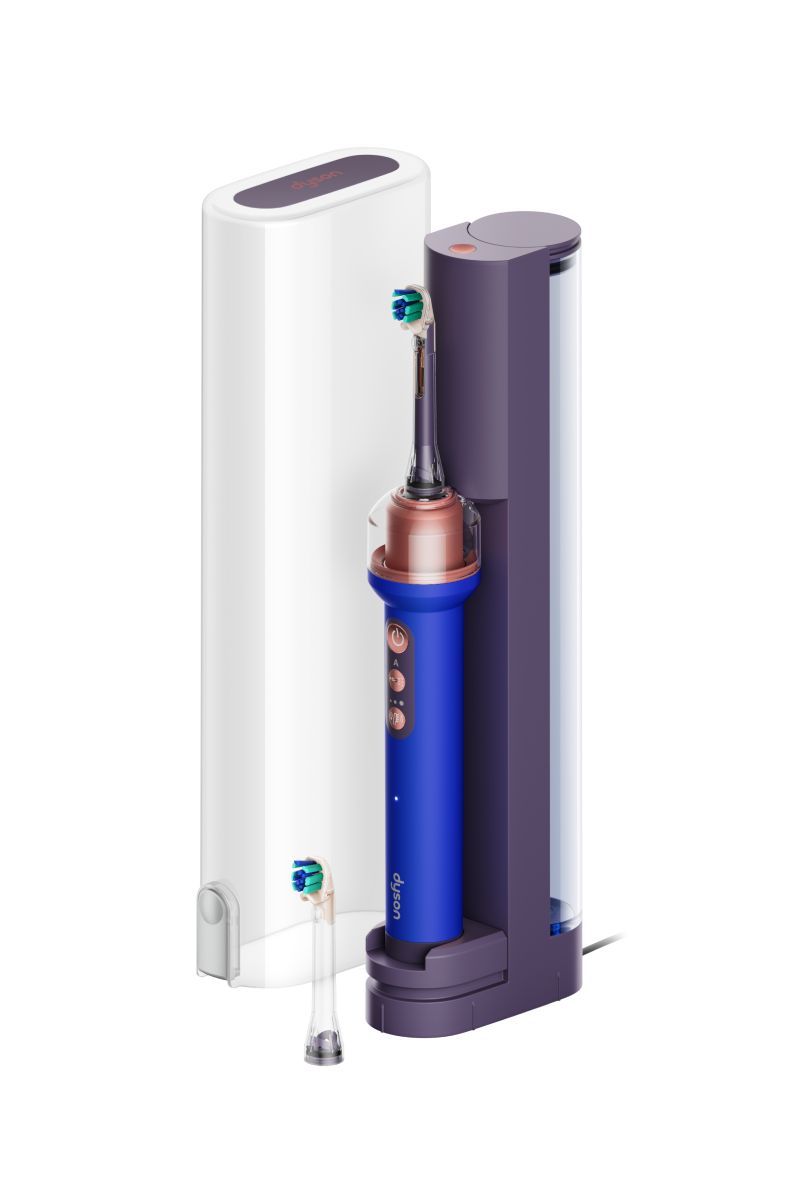
カラー: セラミック ウルトラブルー¥79,800
オーラルケア製品を見る
よくあるご質問
Dyson CameraJet™歯ブラシのようなフロッサー付き電動歯ブラシは、ブラッシング中に歯間にジェット水流を噴射し、ブラッシングだけでは届かない部分の歯垢を除去します。
AI機械学習アルゴリズムを採用したカメラ搭載のDyson CameraJet™電動歯ブラシは、歯磨き中に歯間を捉え、的確にフロスを行います。
水流によるフロスは、加圧して噴射されるジェット水流で、歯間や歯ぐきのキワの歯垢や汚れを除去します。
この方法は歯ぐきにやさしく、歯ぐきが敏感な方や矯正器具を使用している方にも適しています。
一方で糸タイプのデンタルフロスは、糸を使って物理的に歯垢をこすり落とします。
どちらの方法も歯垢を除去しますが、ジェット水流によるフロスは一般的によりやさしく便利な方法です。
Dyson CameraJet™電動歯ブラシは、歯間の歯垢をより効果的に除去するコニカルジェットを採用し、デュアルブリスルブラシヘッドは歯垢除去のために精密にデザインされています。
ダイソンの可変式の音波振動はブラシの失速を防止し、ブラシを常に動かしてより多くの歯垢を取り除きます⁷。
Dyson CameraJet™電動歯ブラシは、ダイソンのソフトタイプのブラシヘッドを使用することで、デリケートな歯もやさしく効果的にクリーニングすることができます。
ダイソンのコニカルジェットは歯ぐきとエナメル質にやさしい設計で、敏感な歯や歯ぐきにお勧めのセンシティブモードを含むモード設定が可能です。
歯列矯正中の方は、Dyson CameraJet™をブラシモードのみで使用し、その後手動ジェットでフロスを行い、歯間をクリーニングしてください。
矯正治療中は特に糸タイプのフロスの使用が難しいため、精密フロッサー付きのDyson CameraJet™が、効果的なクリーニングにより役立ちます。
矯正治療中の方は、矯正歯科医の指示に従ってください。
はい、ソフトタイプのブラシとセンシティブモードを使用して注意深くブラッシングする場合に限り、通常の入れ歯に電動歯ブラシを使用することは可能です。Dyson CameraJet™電動歯ブラシにはセンシティブモードがあり、別売りのソフトタイプのブラシヘッドと併用することで、よりやさしいクリーニングが可能です。
ほとんどのお子様は3歳頃から電動歯ブラシを使い始めることができますが、保護者が立ち会うことが重要です。Dyson CameraJet™電動歯ブラシは、18歳以上の方を対象としています。
はい、それぞれの電動歯ブラシはテクノロジーと機能の点で大きく異なります。Dyson CameraJet™電動歯ブラシは、歯の隙間を正確にフロスするためのカメラを搭載し、独自の可変式の音波振動でブラシの失速を防ぎます。
開梱直後から電源が入らない場合は、以下の手順をお試しください。
- 製品を充電器に接続し、30分間充電します。
- MyDysonアプリに接続し、製品のソフトウェアアップデートが完了するまで待ちます。接続できない場合は、手順3に進みます。
- 電源ボタンを9秒間長押します。
- ボタンを離し、3秒以上待ちます。
- 充電器に再度接続します。
- MyDysonアプリへ接続し、製品のソフトウェアアップデートが完了するまで待ちます。
上記の手順を実施しても改善しない場合は、ダイソンお客様相談室までお問い合わせください。
お求めはダイソン公式ストアから


¹ 2026年6月までに全世界で公開されていた、ブラシモードおよびオートジェットモードを搭載した電動歯ブラシの競合製品情報の調査に基づく。
² 71名の被験者を対象に、ダイソン社製の歯磨き粉・マウスリンス(いずれも2026年9月時点で日本未発売)と併用し、1日2回・4週間使用した臨床試験結果に基づく。ダイソン社製の歯磨き粉(2026年9月時点で日本未発売)を使用した手磨きとの比較。
³ ディープクリーンモードと手磨きとの比較(人工歯を用いたラボ試験)
⁴ ブラッシングのみのデイリークリーニングモードで実施したラボ試験の結果に基づく。 2026年6月までに全世界で公開されていた、プレミアム価格帯(2026年6月時点で市場売価が200米ドル以上)の主要な競合製品とのラボ試験の結果に基づく比較。
⁵ アプリの機能は国や地域によって異なる場合があります。Wi-Fiによるインターネット接続およびMyDyson™アプリが必要です。MyDyson™アプリに対応するオペレーティングシステムおよびモバイル端末の要件は、App StoreまたはGoogle Playでご確認ください。
⁶ オートジェット使用時のディープクリーンモードと手磨きを比較(人工歯を用いたラボ試験)。
⁷ デイリークリーンモードと手磨きとの比較(人工歯を用いたラボ試験)。
⁸ https://pmc.ncbi.nlm.nih.gov/articles/PMC10906797/
⁹ https://jada.ada.org/article/S0002-8177(24)00188-0/abstract
¹⁰ https://www.nidcr.nih.gov/research/data-statistics/periodontal-disease/adults
¹¹ Dysonのマウスリンス使用時と手動歯ブラシとの比較
¹² 実験室において、参照用研磨剤を使用した場合との比較。
¹³ 1日2回の使用。
¹⁴ 針状のジェット水流とダイソンのコニカルジェットとの比較。(人工歯垢を用いたラボ試験)
¹⁵ 実際の使用条件により異なる場合がございます。
Apple、Appleロゴ、およびSiriは米国その他の国や地域で登録されたApple Inc.の商標です。App Storeは、米国その他の国や地域で登録されたApple Inc.のサービスマークです。
Google Play、Google Playロゴ、Google AssistantはGoogle Inc.の商標です。


